
田舎はNASを新調してスッキリ。
速くてとても良い。
HDDが五月蠅い以外文句なし。
そうすると自宅も何かやりたくなるわけですよ。
出費が痛いしデータの移動が面倒なので流石にNASの買い換えは行わない。
今は。
調べてみると2.5GbpsのUSB LANアダプタを使って2.5Gbps化ができるらしい。
やってみるか!
必要なのはUSB LANアダプタ。
いつも通りAmazonで購入。
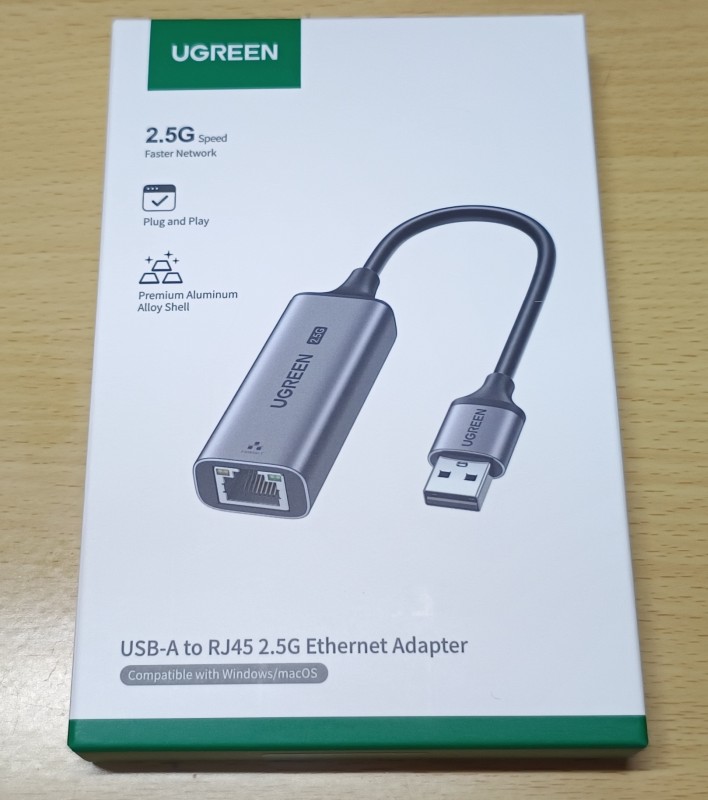
おかわりいただけただろうか

メインPC用に1月初めに購入したのと同じ製品だ。
田舎にあるノートPCもLANの高速化をしたくなったら、また買う自信がある。
今のところそんなつもりは無いけど。
NASのUSBポートに挿してLANケーブル挿し替えて はいおしまい とはいかない。
こんな作業が必要(DSM 7.1のDS218jの場合)
- 情報収集
- ドライバをダウンロード
- ドライバをインストール
- SSHで接続してコマンド実行
- ドライバをインストール
1. 情報収集
まず、NASのOS(DSM)とCPUを調べる必要がある。
ブラウザでNASの管理画面にログインしてコントロール パネル > 更新と復元を見ると
「現在の DSM バージョン」に書いてある。
俺のは7.1だった。
CPU一覧はこのページに書いてる。
俺のはDS218jだから・・・Marvell Armada 385 88F6820だ。
ゴミだね。
パッケージ アーチはArmada38x。
2. ドライバをダウンロード
公式じゃなくて勇士の作成したドライバを使用する。
圧倒的感謝っ・・・・!
基本的に一番新しいのを入れておけば良いと思う。
未だにGitHubの使い方がイマイチわかっていないw
「Assets」の中にあるはず。
探すと
r8152-armada38x-2.21.4-1_7.1.spk
みたいなファイルがあるので、それをダウンロードする。
3. ドライバをインストール
NASの管理画面を開く。
パッケージ センターを開き、手動インストールを選ぶと
アップロードするための画面になるので、ダウンロードしたspkファイルを指定して次へ。
野良パッケージなので警告が出るけど、気にせず同意する。
しばらく待たされて失敗する。
これで良いのだ(どこかのパパ風
4. SSHで接続してコマンド実行
まずNAS側でSSHを許可する設定が必要。
コントロールパネル>端末とSNMP
SSHサービスを有効化するのチェックボックスをオンにする。
俺の場合はTera Termが入っているので、普通にアクセスできるけど
そうでない人は何かしらの設定やインストールが必要。
IPを指定してSSHで接続すると、ユーザ名/パスワードを求められる。
NASに繋ぐ時に使うユーザを入力。
で、ターミナルで
sudo install -m 4755 -o root -D /var/packages/r8152/target/r8152/spk_su /opt/sbin/spk_su
を入力する。
パスワードを求められるので(先ほどと同じ)接続ユーザのパスワードを入力。
終了しても何も出てこないので、プロンプトに戻ってきたら終了。
5. ドライバをダウンロード
再び「2.」と同じことを行う。
今度は成功するはず。
そしてUSB LANアダプタをNASに接続すると2500Mbpsになっているはず!
というわけで、2.5Gbps化ができた。
じゃ、ベンチマークで比べてみましょう。
まずは元の1Gbpsの時の値。
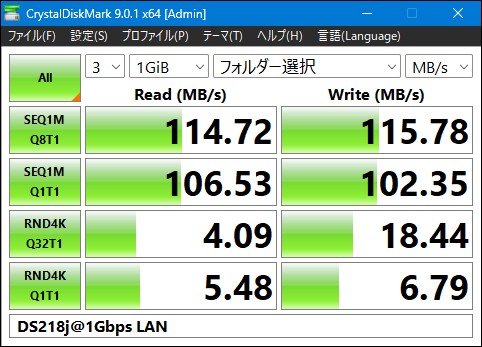
遅いw
1Gbpsなんで125MBpsが理論値なわけで・・・まぁ頑張っている。
HAD(Seagate ST10000VN0004)自体の最大転送速度は210MBps。
余裕ですな。
2.5Gbps化後。
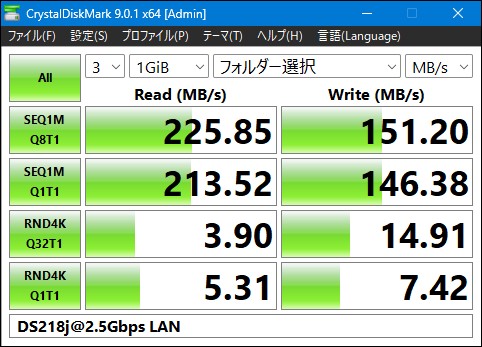
おお!Readが倍になってる!!
たいして上がらないと予想していただけに、この結果にはビックリ。
確かにファイルアクセスが速くなっている。
2.5倍にはならなかったけど満足。
壊れなければまだまだ使えるな。