
マウスとトラックボールを併用するとカーソルの動きに違和感を感じる。
制御アプリがあれば個別に設定できて良いんだけど、
ProtoArcは価格重視であるため、専用アプリが存在しない。
残念。
更に多ボタン化してアプリで色々できたら無敵ではなかろうか と思えるほどの製品だ。
やりたいことは接続されているマウスとトラックボールで個別のDPIを設定したい。
マウスのアプリでは制御可能。
トラックボールはプリセットで200・400・800・1200・1600の5段階。
400から800にすると動きがかなり速くなる。
おいおい、コレ本当に800か?と疑うレベル。
なので600あたりが欲しいんだけど、アプリが無いんでどうしようもない。
調べてみたら複数のマウスごとに速度等を設定できるアプリがあった。
■ EitherMouse
マウス(トラックボール)ごとにカーソルを増やせる。
使い方次第では結構面白いように思える。
このアプリの詳細を調べていたら、また別のアプリを発見。
■ Multi Mouse Tool
この記事を読んでいたらEitherMouseはAutoHotkeyで作られているらしいw
色々問題が発生しそうだ。
ではこのアプリを使ってみましょう。
GitHubでベータ版を公開しているようなことが書いてあったけど、
Releaseの中には何もなし。
渋々Microsoft Storeからインストールすることに。
設定はできることが絞られていることもあって迷うことはないはず。
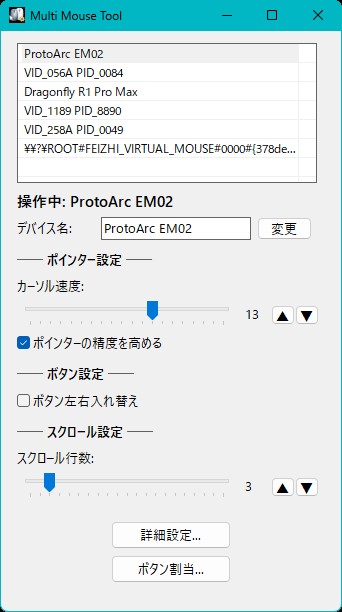
こんな設定画面
なんでデバイスが6台もあるんだw
やったのは
- 動かすデバイスに名称を付ける
- 動かすデバイスの速度を変更する
の2つだけ。
詳細設定からデバイスの監視有無を決められる。
ボタン割当で各ボタンに割り振る機能を設定できる(ようだけど、使っていないのでわからん)
さて、気持ち悪いのはデバイスだ。
不要な物は監視対象外にした方が良いに違いない。
調べてみる。
上から
- ProtoArcのトラックボール
- Wacomのペンタブ
- Dragonfly R1 Pro Max
- プログラマブル キーボード(3ボタン&1ダイヤル)
- キーボードっぽい?
- 多分ゲームパッド?
まぁ、トラックボールとマウスだけ監視すれば良いので、あとは全部対象外にした。
標準を10として±10の範囲で調整できるけど、劇的に速度を変えることはできないっぽい。
なのでトラックボール側でDPIを決めた上で±のどっちかで微調整する という使い方になった。
セッティングは許容範囲に収まった。